
Ako to funguje
Body z nášho stretnutia 29. 9. 2026 — čo ste chceli a kde to v appke nájdete.
Na obrázkoch sú ukážkové dáta, telefónne čísla a kontakty sú vymyslené.
1.Kto s tým robí
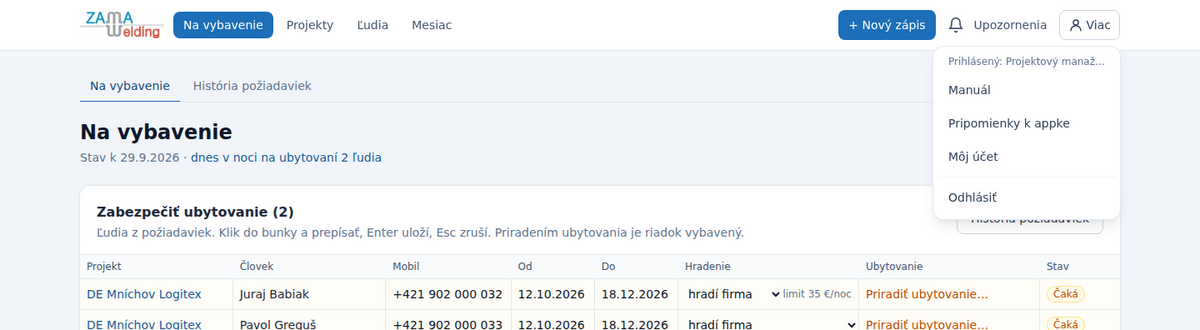
Chceli ste: Projektový manažér zadá požiadavku, kolegyne z ubytovania ju vybavia. Práva zatiaľ neobmedzovať.
Takto sa to robí:
- Každý sa prihlási svojím menom alebo e-mailom.
- Menu ide v poradí práce: Na vybavenie → Projekty → Ľudia → Mesiac.
- Všetci môžu všetko. Požiadavky chodia kolegyniam s rolou Ubytovanie.
2.Projektový manažér založí projekt
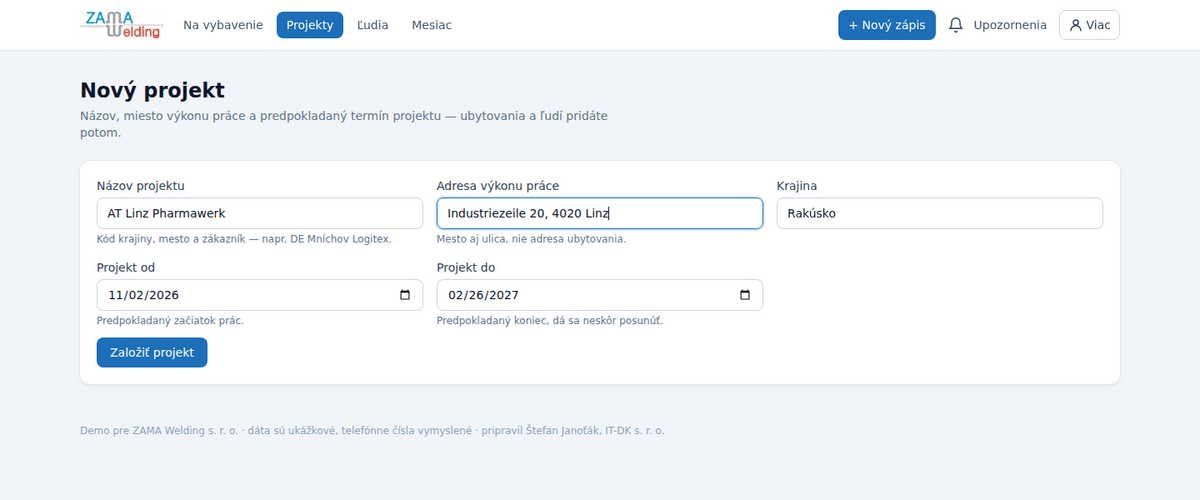
Chceli ste: Projekt = miesto výkonu práce: adresa, termín a názov „kód krajiny, mesto, zákazník“ (napr. „DE Mníchov Logitex“). Zakladá ho projektový manažér.
Takto sa to robí:
- Projekty → + Projekt.
- Vyplniť názov, adresu výkonu práce a predpokladané od–do.
- Založiť projekt — otvorí sa jeho detail.
3.Zapíše ľudí na projekt a odošle
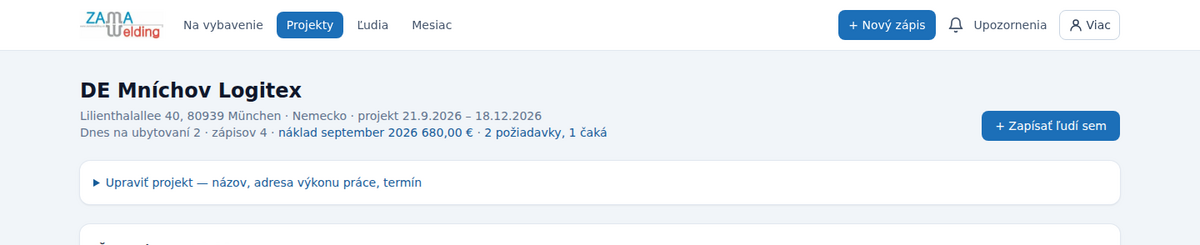
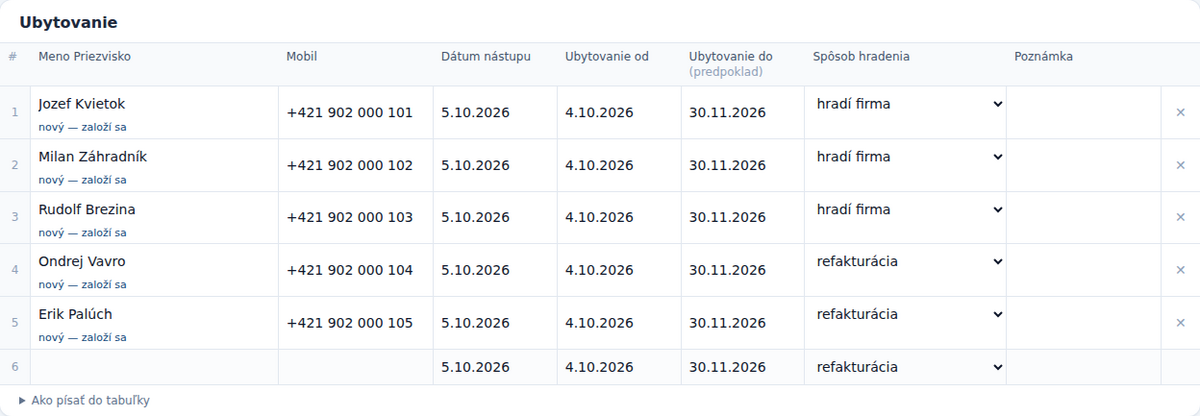
Chceli ste: Čo najjednoduchšie: projekt, od–do, ľudia s menom a mobilom, spôsob hradenia. Po odoslaní príde kolegyniam e-mail aj upozornenie v appke.
Takto sa to robí:
- V detaile projektu + Zapísať ľudí sem (alebo hore + Nový zápis).
- Do tabuľky napísať ľudí — alebo ich skopírovať z Excelu a vložiť Ctrl+V. Ďalší riadok preberie dátumy a hradenie z riadku nad ním.
- Zapísať a odoslať → skontrolovať komu a text → odoslať.
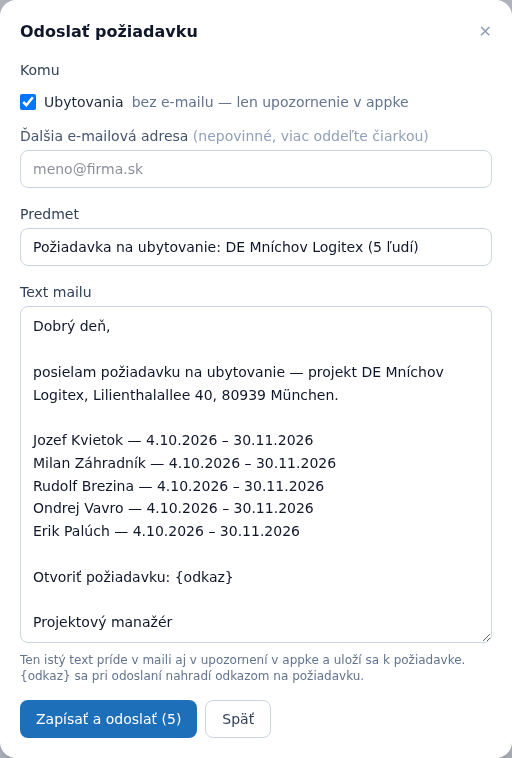
V deme e-maily na vaše adresy neodchádzajú. Zapne sa to, keď bude hotová vaša schránka na Websupporte.
4.Kolegyne zabezpečia ubytovanie
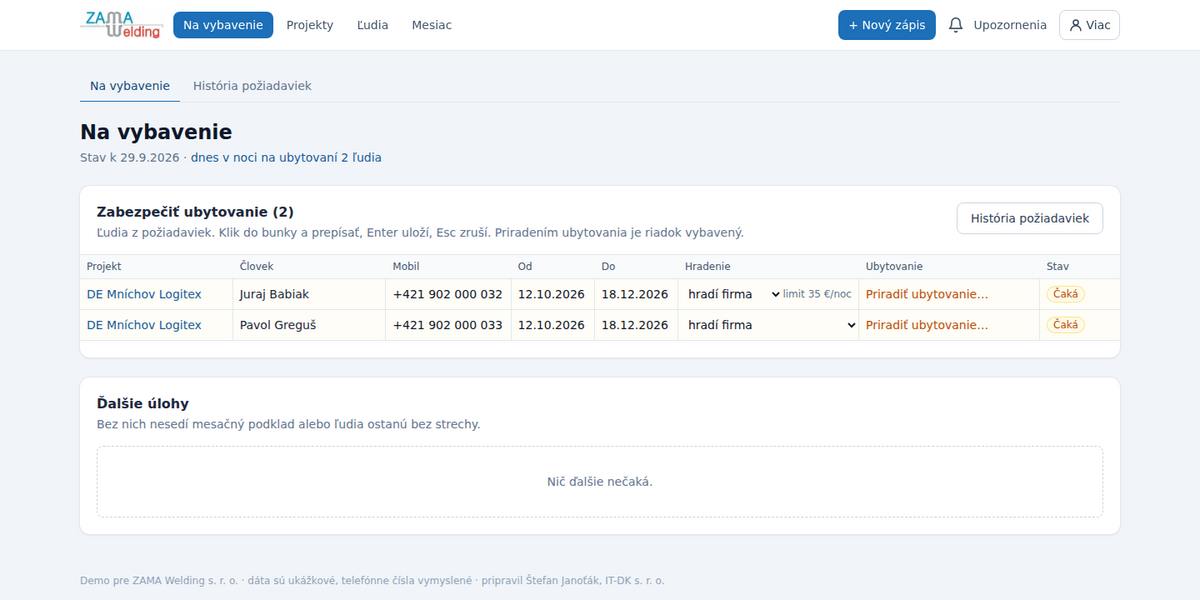
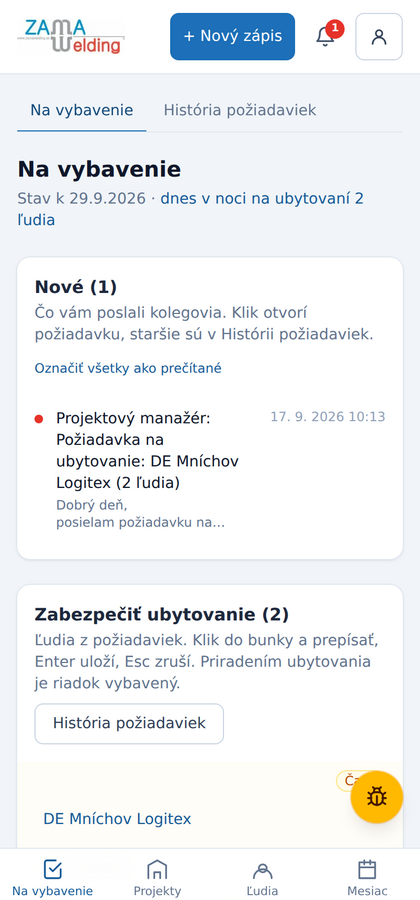
Chceli ste: Upozornenie priamo v appke na prehľade. Kolegyne sa dohodnú, kto to vybaví.
Takto sa to robí:
- Otvoriť Na vybavenie — nová požiadavka je hore.
- V tabuľke Zabezpečiť ubytovanie kliknúť do stĺpca Ubytovanie a vybrať ho (alebo napísať nové).
- Riadok sa zmení na Vybavené.

5.Projekt → ubytovania → ľudia
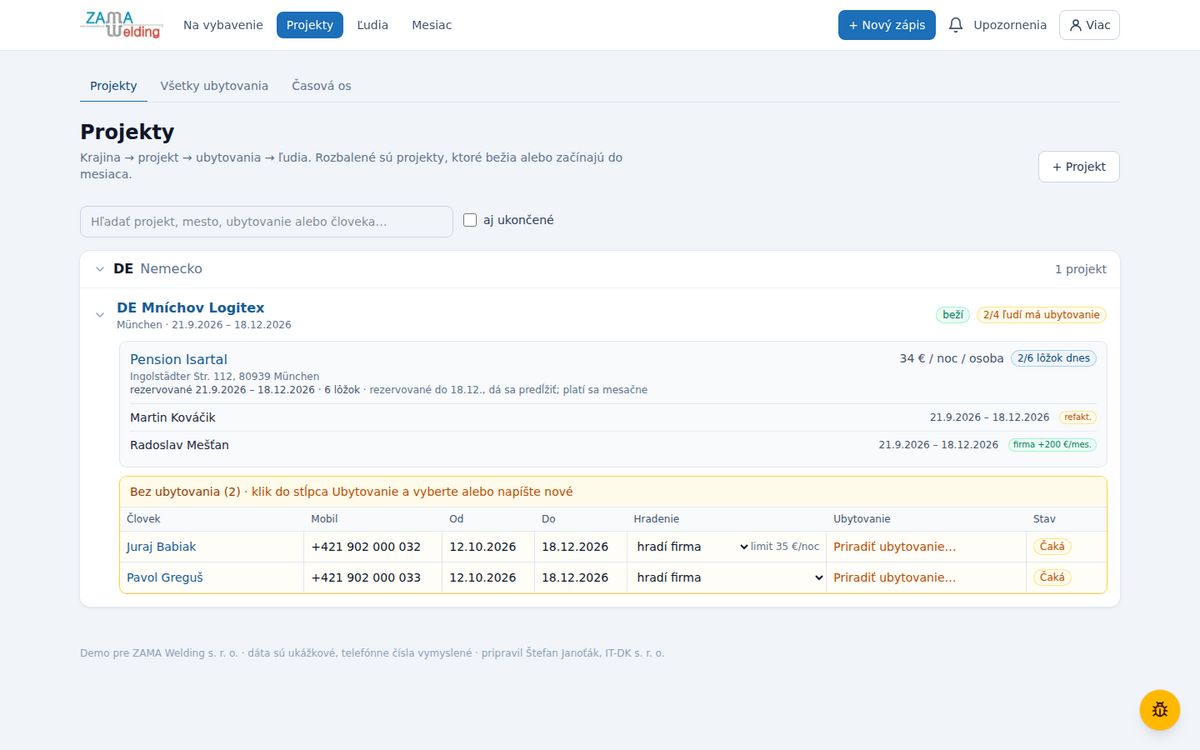
Chceli ste: Pod projektom jedno alebo viac ubytovaní a v nich ľudia, každý s vlastným od–do.
Takto sa to robí:
- Projekty — strom podľa krajiny: projekt → ubytovania → ľudia.
- Kto ešte nemá ubytovanie, je v žltej skupine Bez ubytovania.
- Klik na projekt otvorí detail s časovou osou a všetkými ľuďmi.
6.Overené ubytovania a rezervácie
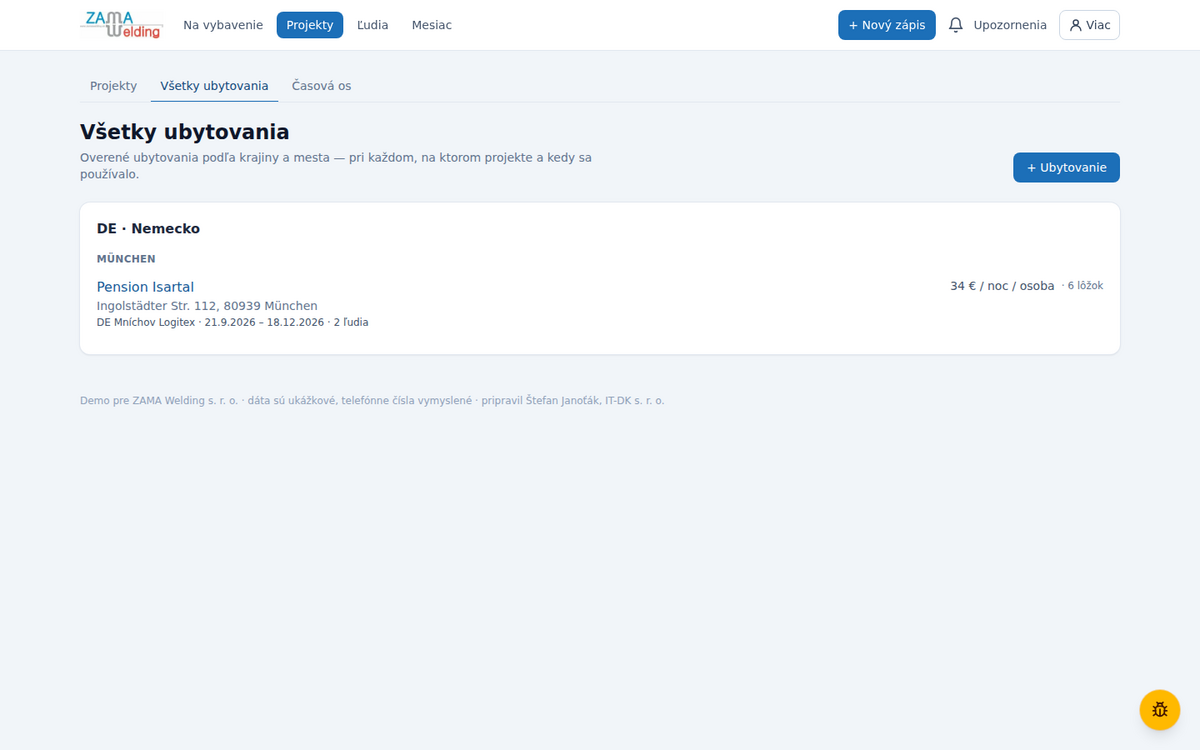
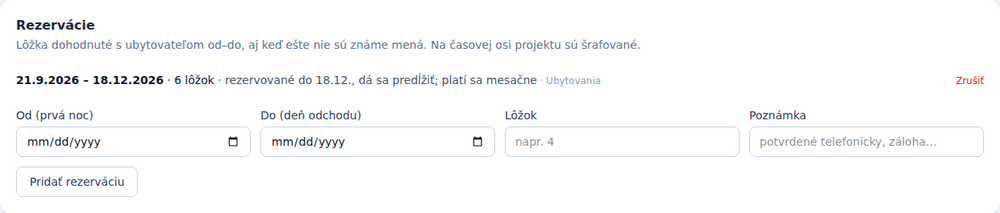
Chceli ste: Ubytovania sa z roka na rok opakujú. Pri ubytovaní treba rezervované od–do a poznámku.
Takto sa to robí:
- Projekty → Všetky ubytovania — katalóg podľa krajiny a mesta, aj kedy sa ktoré použilo.
- Klik na ubytovanie → Rezervácie: od–do, počet lôžok, poznámka → Pridať rezerváciu.
7.Časová os
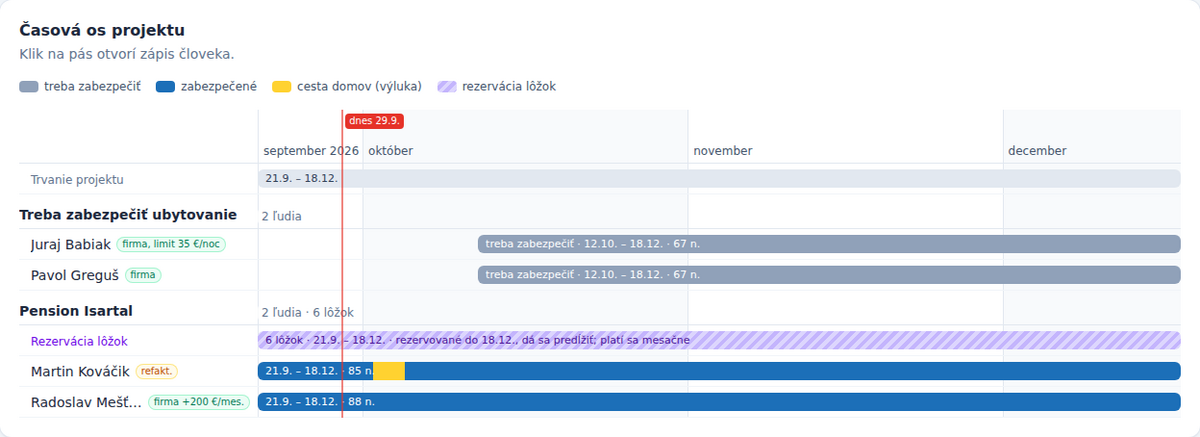
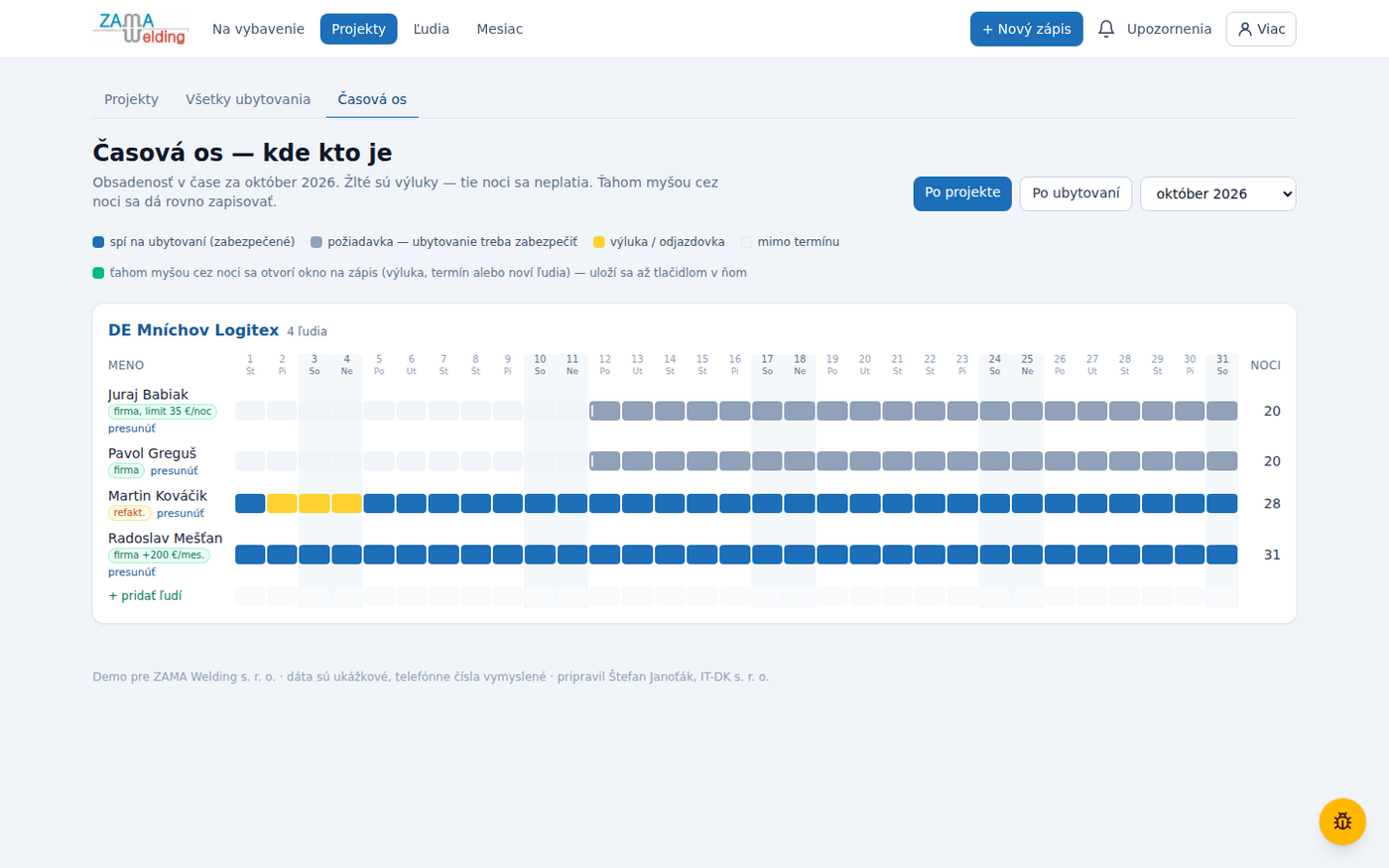
Chceli ste: Požiadavka je sivá, zabezpečené ubytovanie zmení farbu. Trvanie projektu, ľudia, cesty domov.
Takto sa to robí:
- Detail projektu → Časová os projektu. V pásoch sú dátumy a počet nocí.
- Po dňoch pre celý mesiac: Projekty → Časová os (od 20. dňa ukazuje ďalší mesiac).
8.Výluky a spôsob hradenia
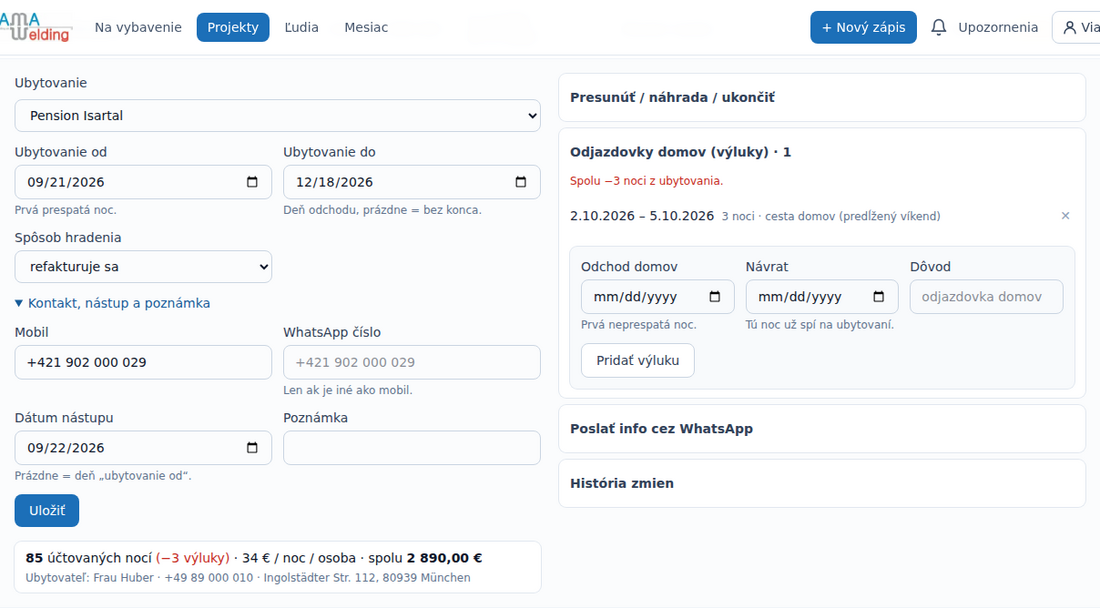
Chceli ste: Výluky (cesty domov) ostávajú. Hradí firma / refakturácia / hradia si sami, a príplatok: paušál mesačne alebo rozdiel nad limitom za noc.
Takto sa to robí:
- Kliknúť na človeka (v projekte alebo v Ľuďoch).
- Vľavo Spôsob hradenia; pri „hradí firma“ sa ukáže príplatok → Uložiť.
- Vpravo Odjazdovky domov: odchod, návrat → Pridať výluku. Noci sa odpočítajú samé.
9.Rýchly presun a náhrada
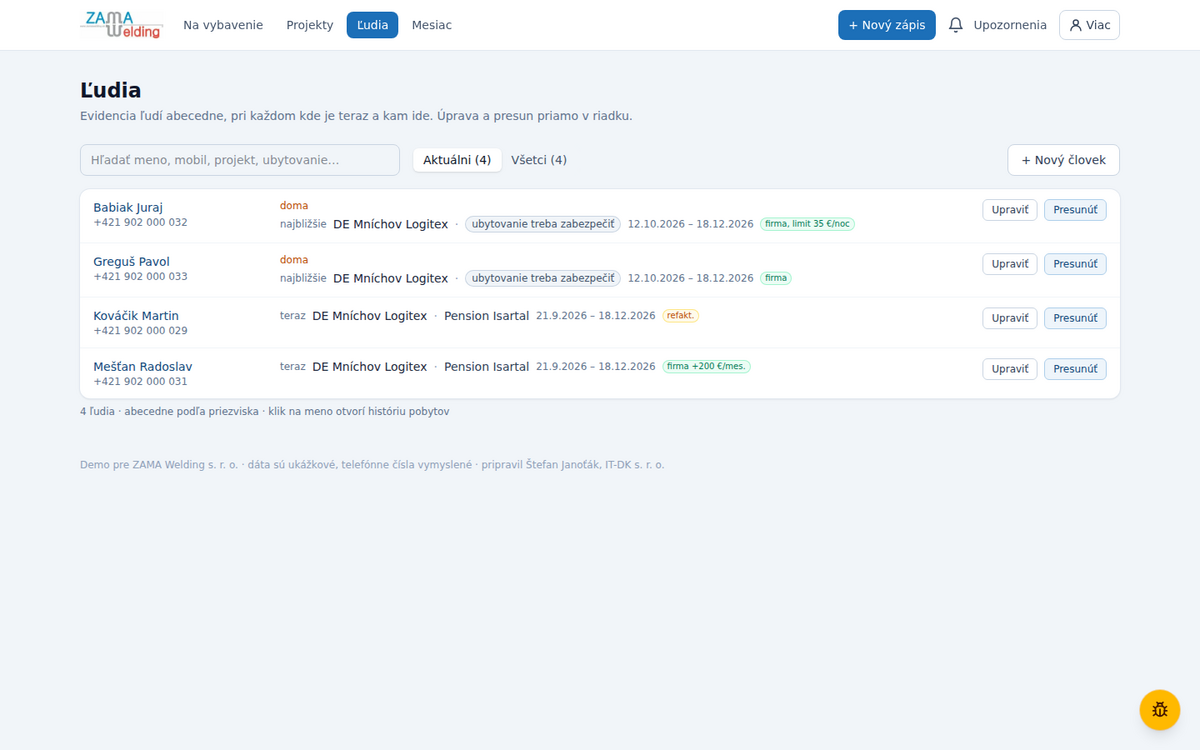
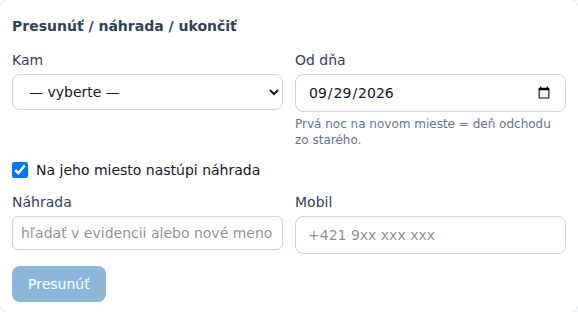
Chceli ste: Presun na iné ubytovanie alebo projekt a náhrada za neho — rýchlo, „nie 350 klikov“.
Takto sa to robí:
- Ľudia → pri mene Presunúť.
- Vybrať kam a od kedy; ak niekto nastúpi za neho, zaškrtnúť Na jeho miesto nastúpi náhrada.
- Presunúť. Hradenie aj príplatok sa prenesú.
10.Info robotníkom cez WhatsApp
Chceli ste: Ručne na klik, s pripraveným textom. Niektorí majú na WhatsApp iné číslo.
Takto sa to robí:
- Pri človeku vyplniť WhatsApp číslo, ak je iné ako mobil.
- Poslať info cez WhatsApp → vybrať správu → poslať.
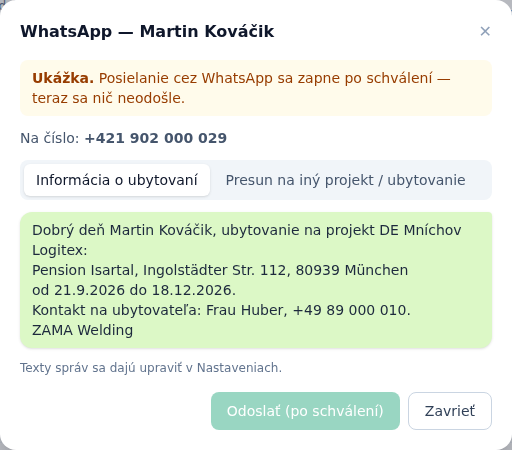
Zatiaľ len ukážka, nič sa neodošle. Zapne sa po vašom schválení.
11.Refakturácia — mesačný export
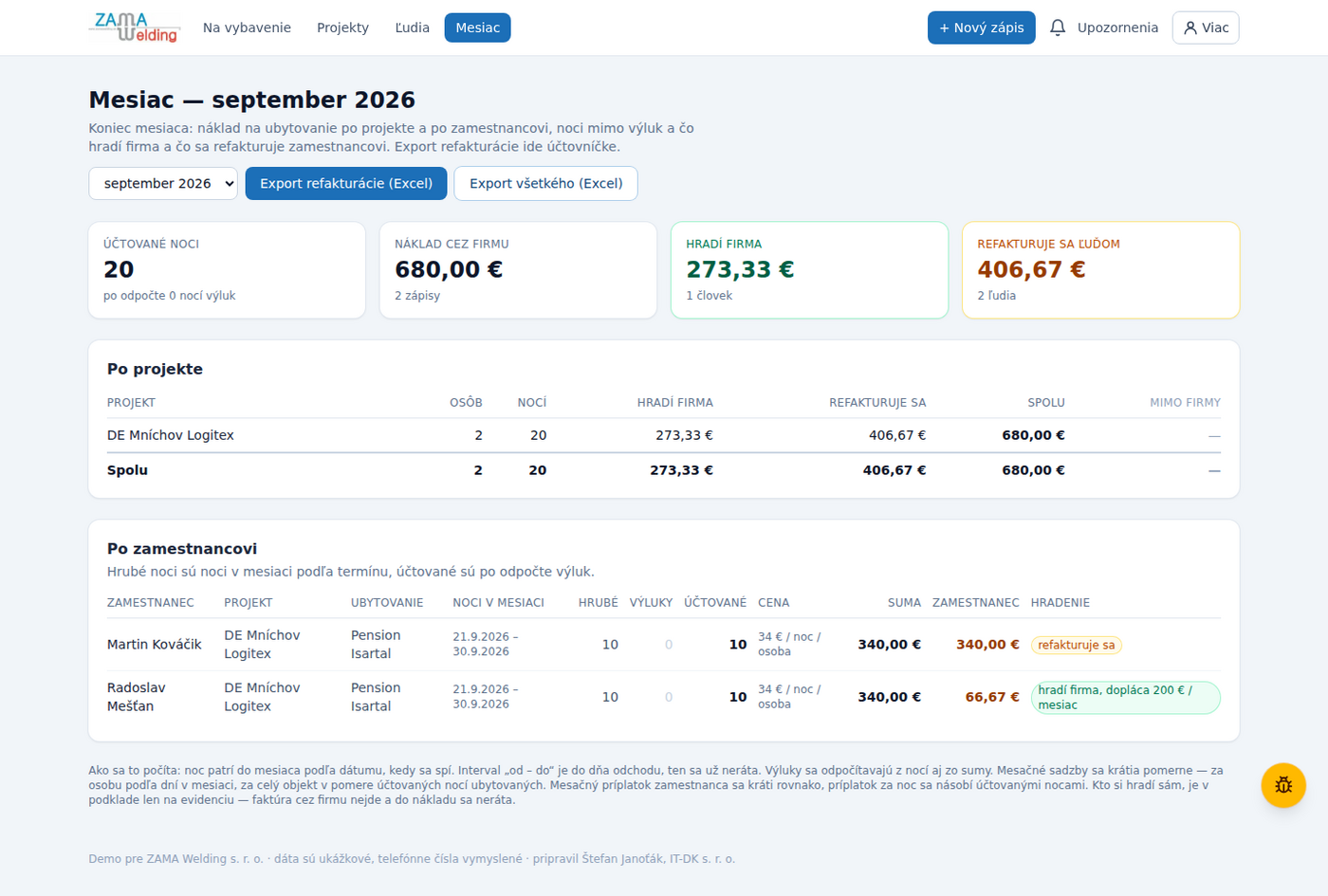
Chceli ste: Len export, účtovníčka ho skontroluje. Dva exporty: len refakturácia a všetko.
Takto sa to robí:
- Mesiac → vybrať mesiac.
- Export refakturácie alebo Export všetkého → stiahne sa Excel.
- Pobyt cez viac mesiacov sa rozdelí — v každom mesiaci len jeho noci.
12.Appka v mobile a na počítači
Chceli ste: Nainštalovať na mobil aj PC, s notifikáciami. Do Google Play netreba.
Takto sa to robí:
- Android (Chrome): menu ⋮ → Inštalovať aplikáciu. iPhone (Safari): Zdieľať → Pridať na plochu. Počítač: ikona inštalácie v paneli s adresou.
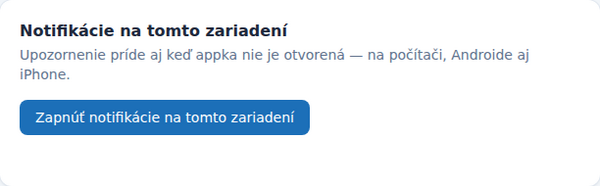
- V appke Viac → Môj účet → Zapnúť notifikácie (na každom zariadení zvlášť).
13.Pripomienky k appke
Chceli ste: Neskôr systém na požiadavky na zmeny — keď vám v práci niečo chýba alebo prekáža.
Takto sa to robí:
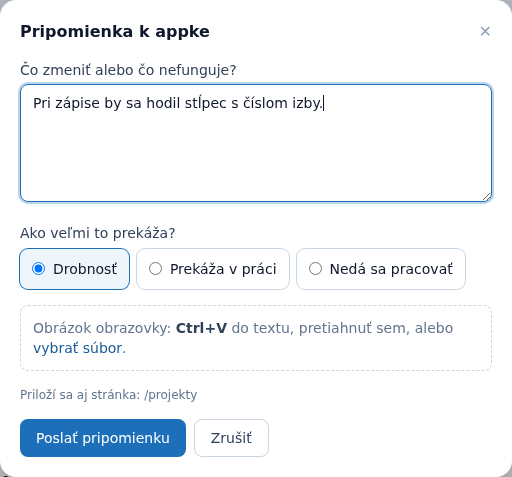
- Na ktorejkoľvek obrazovke žlté tlačidlo s chrobákom vpravo dole.
- Napísať, čo zmeniť; obrázok obrazovky vložiť Ctrl+V. Stránka sa priloží sama.
- Poslať pripomienku. Stav a odpoveď nájdete vo Viac → Pripomienky k appke.
Čo sa zatiaľ nerobí
- Prepojenie na Pohodu, obmedzenie práv, ďalšie operácie nad exportom.
- Appka v Google Play (stačí inštalácia z prehliadača), WhatsApp Business.
- Import vašich Excelov s históriou — keď ich pošlete (Nastavenia → Import z Excelu).
Ako sa rátajú noci
„Od“ je prvá prespatá noc, „do“ je deň odchodu. Od 20. 9. do 23. 9. = 3 noci.
Toto je demo. Dáta v ňom sú ukážkové a telefónne čísla vymyslené — nič z toho nie sú skutočné kontakty.
Späť na prihlásenie